

Windowsを最新の状態に保つのは、セキュリティ面でも動作の安定面でもとても大切です。
たまに「更新して再起動」の通知がしつこくて溜息が出ることもありますが、PCの健康診断だと思ってサクッと済ませてしまいましょう。
Windows 11 の場合
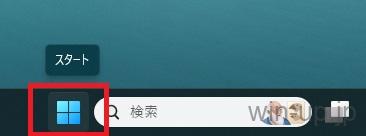
- 「スタート」(画面下の田の字アイコン)をクリックします。

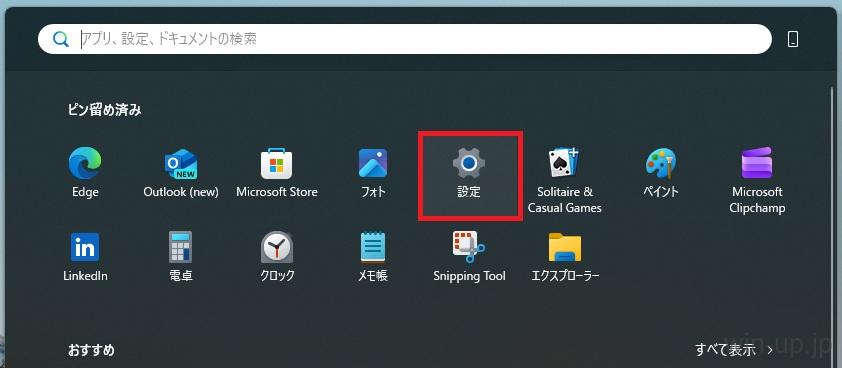
- 「設定」(歯車アイコン)を選択します。

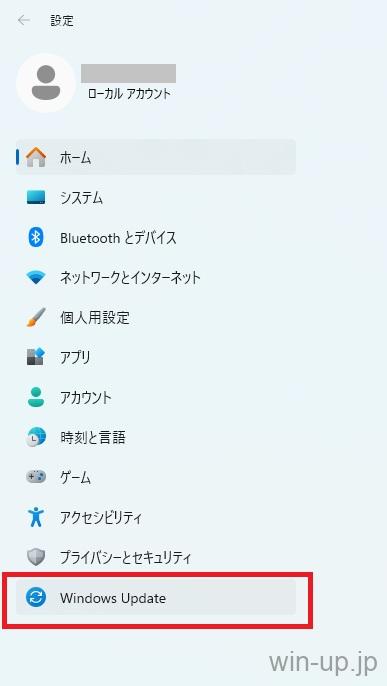
- 左側のメニューの一番下にある 「Windows Update」 をクリックします。

- 右上の 「更新プログラムのチェック」 ボタンを押します。

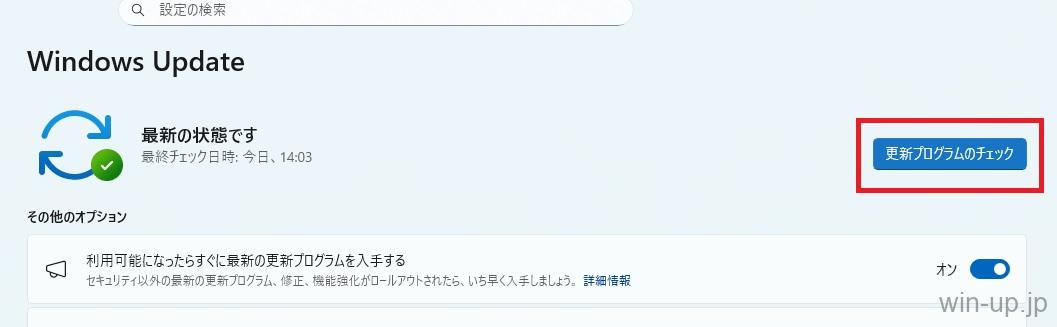
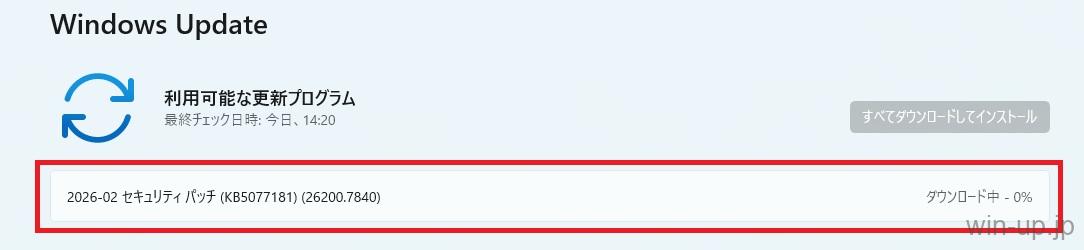
- 更新プログラムが見つかった場合は自動でダウンロードとインストールが始まります。

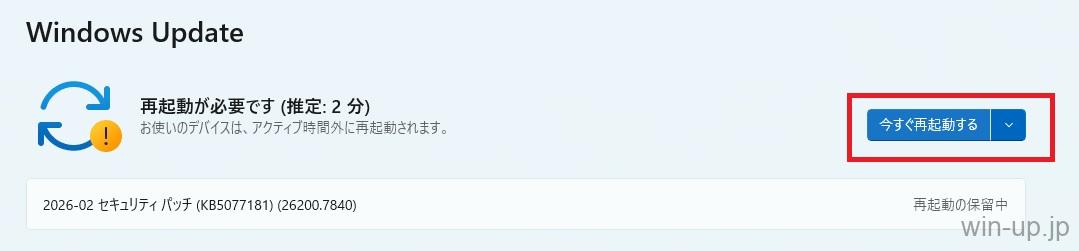
- 「今すぐ再起動する」 というボタンが出たら、作業中のファイルを保存して再起動してください。

Windows 10 の場合
Microsoft は Windows 10(Home / Pro / Enterprise など)のサポートを
2025年10月14日 に終了しました。
Windows 10 を使い続けることは可能ですが、サポート終了後はセキュリティ更新が受けられなくなり、リスクが高まります。
大切なデータや日常の作業を守るためにも、Windows 11 への移行をおすすめします。